Suchst du bei jedem neuen Design wieder den Farbcode deiner Markenfarbe aus den Designunterlagen raus? Oder scrollst du durch alle Schriftarten, bis du “deine” wiedergefunden hast und überlegst dann, welche Schriftgröße beim letzten Design gut aussah? Am Ende hast du locker 1-2 Stunden für einen simplen Social Media Post benötigt und ärgerst dich über die verlorene Zeit.
Die gute Nachricht: Das geht auch einfacher. Canva hat genau dafür eine Funktion, die dir sehr viel Zeit bei der Erstellung von Designs und Marketingunterlagen spart. Die Rede ist von den Canva-Markenunterlagen. Einmal eingerichtet, sparst du dir nerviges Suchen, bleibst mit deinen Designs on-brand und hast alle wichtigen Elemente immer griffbereit.
Steffi von Breezymindmarketing erklärt dir in diesem Gastbeitrag, wie die Markenunterlagen deine Design-Arbeit in Canva wesentlich erleichtern werden.
Inhalt
Was sind die Markenunterlagen in Canva?
Markenunterlagen sind dein zentraler Ort für deine Marken-Assets, also Farben, Schriften, Logos, Bilder, Icons usw. Markenunterlagen sind eine Canva Pro-Funktion – aber auch in der Free-Version kannst du zumindest drei Farben abspeichern. Voll zur Geltung kommen sie jedoch mit einem Pro-Account.
Wo finde ich die Markenunterlagen in Canva?
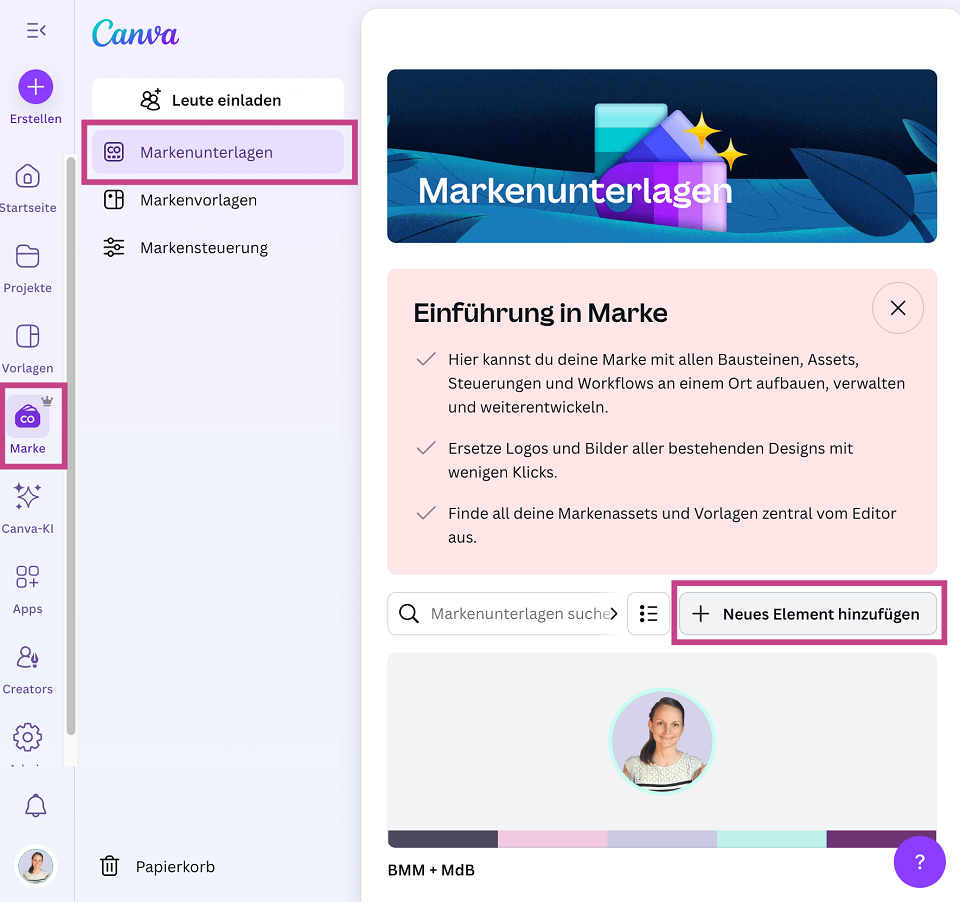
Die Canva-Markenunterlagen findest du über die Startseite > linke Seitenleiste > Registerkarte “Marke”.

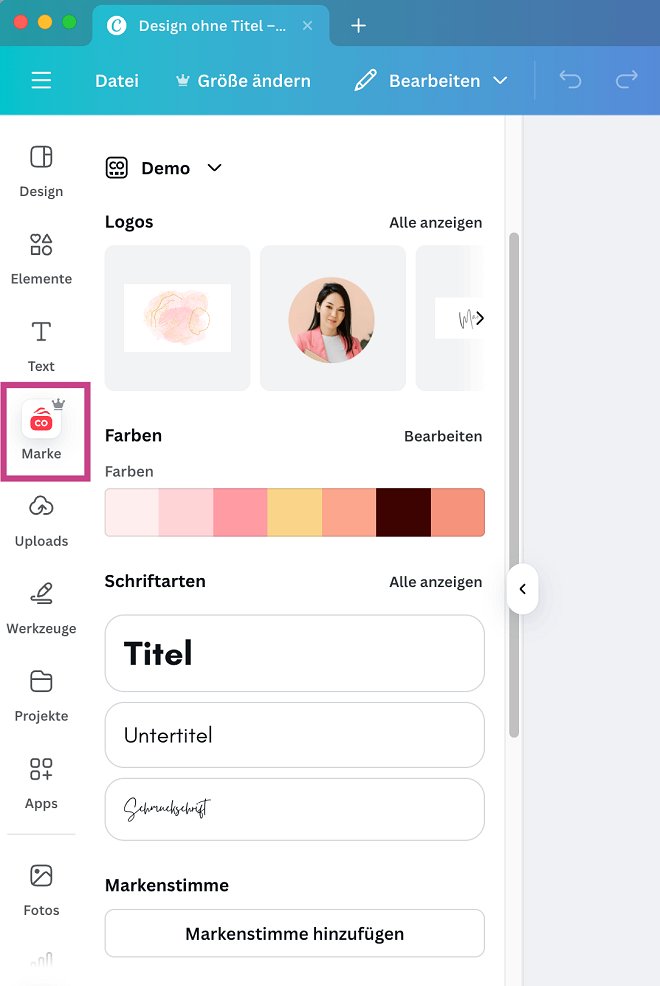
Einmal eingerichtet, kannst du sie in jedem Design ebenfalls über die linke Seitenleiste unter “Marke” aufrufen. In der App entsprechend über die untere Funktionsleiste unter “Marke”.
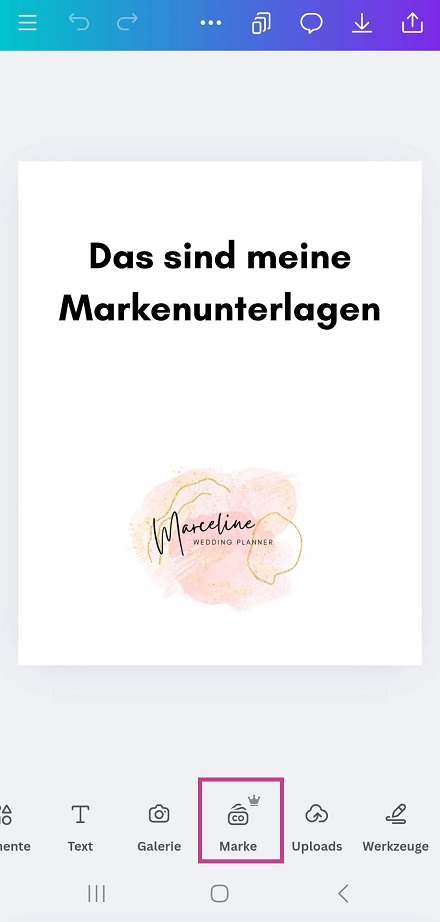
Zudem integrieren sich deine hinterlegten Marken-Assets in weitere native Canva-Funktionen, wie die Schriftarten und Farben (mehr dazu weiter unten). Ebenso kannst du unter der Registerkarte “Design” (dort, wo du innerhalb eines geöffneten Designs Vorlagen suchen und einfügen kannst) über den Reiter “Stile” auf deine Markenfarben und -schriften zugreifen, um so vor allem Vorlagen schnell anpassen zu können.

Welche Inhalte kann ich hinterlegen?
- Logos
- Farben
- Schriftarten
- Markenstimme (für KI-Textgenerierung)
- Fotos
- Grafiken
- Symbole
- Farben für Diagramme
- Komplett designte Markenunterlagen
Nice to know: Du kannst mit einem Pro-Account mehrere Markenunterlagen einrichten. Das bietet sich bspw. an, wenn du / dein Unternehmen mehrere Marken mit eigenem Branding besitzt oder wenn du Inhalte für mehrere Kunden erstellst.
Warum sind die Markenunterlagen in Canva der „Gamechanger“?
Das tolle an den Markenunterlagen ist: Einmal eingerichtet sparen sie dir beim Designen unheimlich viel Zeit.
- Kein Suchen mehr nach Farbcodes deiner Designerin oder deines Designers.
- Kein mühsames Rauskramen von Bildern vom vorletzten Brand-Fotoshooting.
- Keine drei verschiedenen Gelbtöne mehr, die “in etwa” an deine originale Brandfarbe “rankommen”. Sondern konstant die richtigen Brandfarben in allen Designs.
- Kein ewiges Scrollen mehr nach der richtigen Schriftart, sondern direkt mit einem Klick deine Markenschriftart im Design ausgewählt.
- Deine individuellen Icons für deine Brand sofort bei der Hand und in Sekunden eingefügt.
Doch vor allem bleibt dein Branding on-point. Egal, ob Social Media-Post, Präsentation, PDF oder Pitch-Deck – alles wird mit den richtigen Brand-Assets gebaut. Das schafft Vertrauen, sieht professionell aus und stärkt deine Marken, weil du einen Wiedererkennungswert schaffst.
Wie richte ich die Markenunterlagen in Canva ein?
1. Neues Markenkit anlegen
Von der Startseite aus > Seitenleiste: „Marke“ > Markenunterlagen > Button “Neues Element hinzufügen”. Anschließend einen Namen für das Markenkit vergeben.
2. Logos, Bilder & Co. hinzufügen
Nach Klick auf die neu angelegten Markenunterlagen kannst du nun deine Markenelemente einfügen. Logos, Fotos, Grafiken und Symbole kannst du einfach per Drag-and-drop in die jeweilige Kategorie ziehen. Alternativ kannst du sie auch der jeweiligen Kategorie über den Button “Neues Element hinzufügen” zuordnen.

Mein Tipp: Lade bei Logos oder Fotos dein Social Media-Profilbild hoch, damit du es immer parat hast.
Ich empfehle auch häufig genutzte Grafiken und Fotos in die Markenunterlagen hochzuladen, damit du sie schnell bei der Hand hast, wenn du sie brauchst. Das können bspw. Teamfotos, Produktbilder, Mockups, Muster, Texturen oder Elemente sein.
Lade ebenso alle vorhandenen Versionen deines Logos hoch. Also auch die schwarze Version, die weiße Version, mit weißem Hintergrund, mit transparentem Hintergrund, Bild- und Wortmarke jeweils einzeln, Bild- und Wortmarke untereinander ebenso wie nebeneinander usw.
3. Markenfarben hinterlegen
Nachdem du alle Bilder hochgeladen hast, erscheinen automatisch verschiedene Farbpaletten, die aus den hochgeladenen Bildern und Logos erstellt wurden. Diese kannst du direkt entfernen, da sie selten die korrekten Farbwerte enthalten.

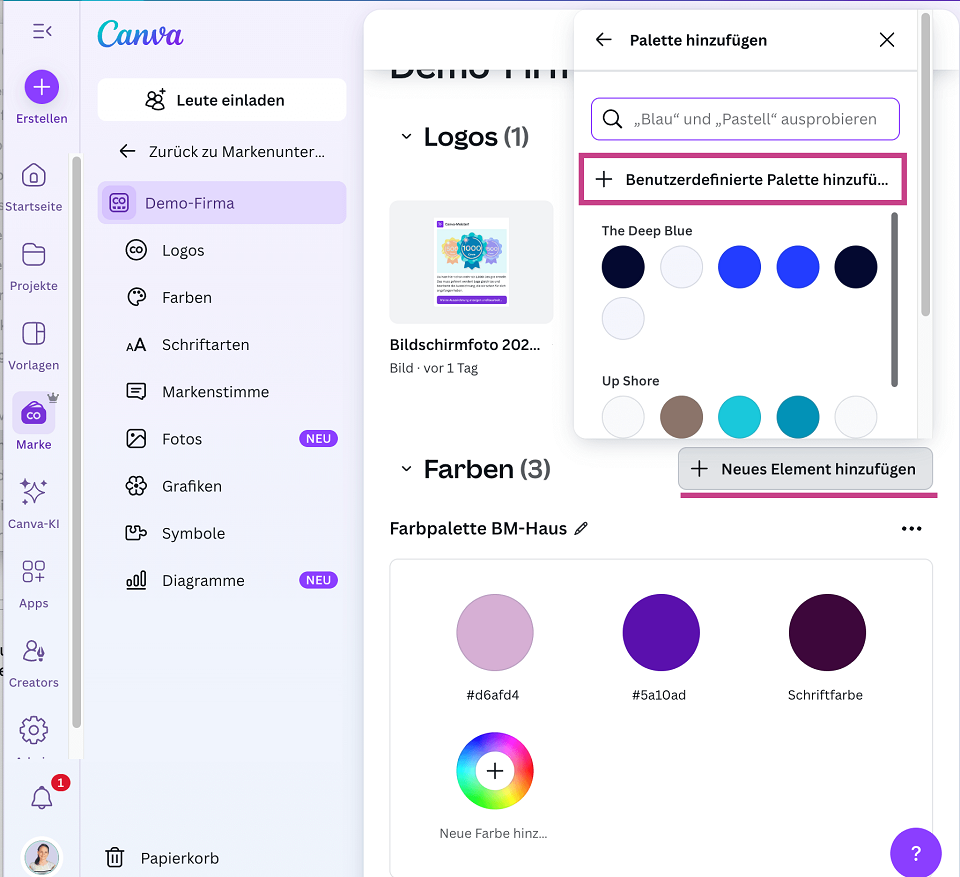
Um eigene Farbpaletten hinzuzufügen, klicke auf den Button “neues Element hinzufügen” bzw. bearbeite die übrig gebliebene Farbpalette.
Um ein neues Farbfeld hinzuzufügen, klicke dieses an und füge den Hexcode (=Farbcode) ein, bspw. #d6afd4. Deine Farbe wird automatisch benannt – du kannst den Namen jedoch jederzeit über Klick auf die Farbe und den Stift ändern.
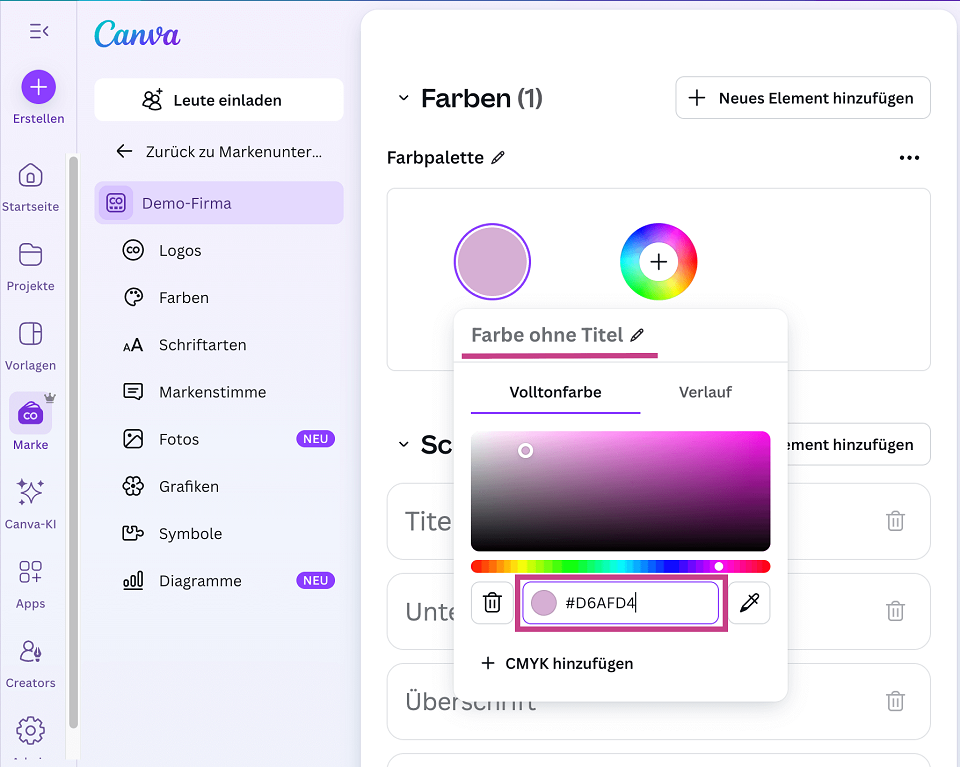
Auch deiner Farbpalette kannst du einen eigenen Namen geben und mehrere Farbpaletten innerhalb deines Brandkits anlegen. Um eine weitere Palette hinzuzufügen, gehe im Bereich Farben auf den Button “Neues Element hinzufügen” > Palette hinzufügen > Benutzerdefinierte Palette hinzufügen.
4. Schriftarten hinterlegen
Unter Schriftarten kannst du deine Markenschriftart hinterlegen. Das geht auf zwei verschiedene Arten: Entweder gibt es deine Schriftart bereits in der Canva-Datenbank oder du lädst sie extra zu Canva hoch.
Canva bietet dir acht verschiedene Formate für unterschiedliche Einsatzbereiche an. So kannst du Titel, Untertitel, Überschrift, Zwischenüberschrift, Kopfzeile für Abschnitt, Text (=Fließtext), Zitat und einen weiteren Untertitel hinterlegen.
Sollte deine Schriftart nicht in der Canva-Datenbank enthalten sein, kannst du deine Markenschrift separat bei Canva hochladen (Insofern du die entsprechende Lizenz erworben hast; notfalls erfrage das bitte bei deiner Designerin/ deinem Designer.). Das funktioniert wieder über den Button “Neues Element hinzufügen” im Bereich Schriftarten.

Um deine Markenschriftart zu hinterlegen, klicke auf das jeweilige Format (bspw. Titel) und wähle dort deine Schriftart aus der Canva-Bibliothek aus. Hinterlege die Schriftgröße, sowie innerhalb deiner Schriftart möglich, ob diese fett oder kursiv angezeigt werden soll. Anschließend kannst du einen eigenen Titel hinterlegen.

Hinweis: Schriftformate werden immer zentriert eingefügt. Die Schriftfarbe lässt sich derzeit nicht hinterlegen und muss innerhalb des Designs händisch angepasst werden.
Mein Tipp: Hinterlege mindestens Überschrift, Unterüberschrift, Fließtext und Schmuckschrift (falls du eine verwendest).
5. Markenstimme für KI generieren
Solltest du die KI-Text-Funktion in Canva nutzen, hinterlege in deinen Markenunterlagen unter Markenstimme einen kurzen eigenen Text. Darüber wird deine Markenstimme extrahiert und die KI kann dadurch mehr „wie du“ schreiben.
6. Diagrammfarben auswählen
Ganz neu innerhalb der Markenunterlagen ist der Punkt Diagramme. Hier kannst du verschiedene Farben hinterlegen, die bei der Diagrammerstellung in Canva herangezogen werden. Das hat den Vorteil, dass erstellte Diagramme immer sofort in deinen Markenfarben erscheinen und nicht oder nur minimal händisch angepasst werden müssen. Die Farben werden genau wie bei der Farbpalette hinterlegt.
Und das ist es schon. Wenn du diese Dinge einfügst, hast du schon die halbe Miete.
So nutzt du deine Markenunterlagen in Designs
Einmal deine Markenunterlagen hinterlegt, fügen sich diese nun nativ in verschiedene Canva-Funktionen ein. So zum Beispiel in der Farbauswahl oder bei der Auswahl einer Schriftart (findest du, wenn du etwas nach unten scrollst im Auswahlfeld).
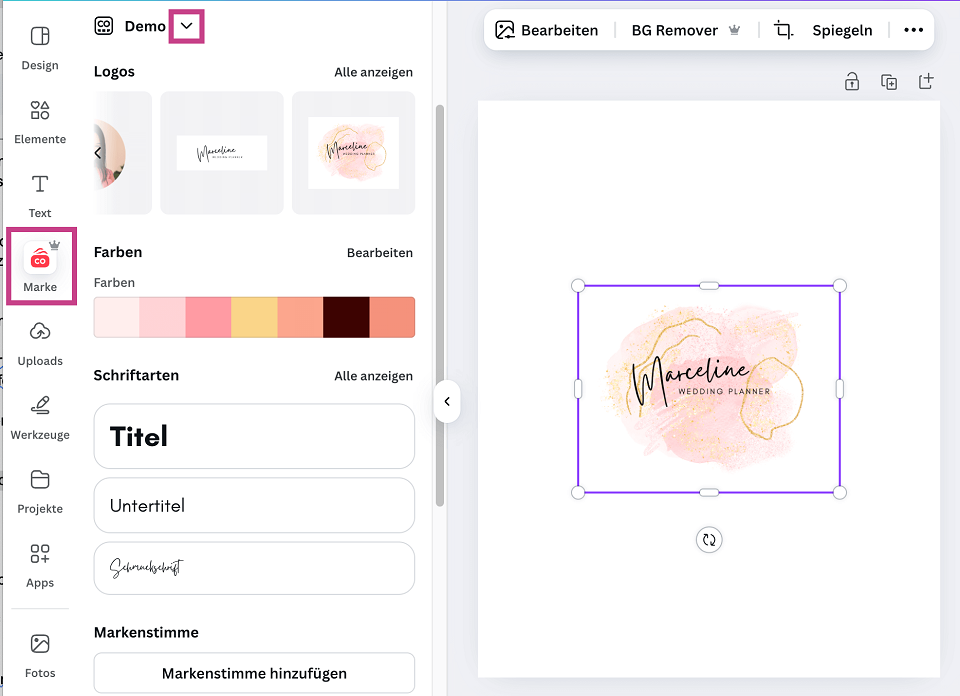
Über den Dropdown-Pfeil kannst du zwischen verschiedenen Markenunterlagen wechseln. Das ist vor allem dann praktisch, wenn du mehrere Marken besitzt oder für verschiedene Kunden Inhalte erstellst.


Außerdem kannst du in geöffneten Designs über die linke Seitenleiste > Marke auf alle deine hinterlegten Marken-Assets zugreifen und diese auch von dort aus aufrufen, einfügen oder ändern.
Bspw. kannst du dein Logo oder ein Foto einer Mitarbeiterin per Klick auf das jeweilige Bild einfügen.
Solltest du keine eigenen Brandvorlagen haben, sondern mit den Canva-Vorlagen arbeiten, kannst du über Design > Stile deine Schriften innerhalb einer Vorlage über alle Seiten hinweg ändern und die Farben anhand deiner Markenfarben anpassen.
Diese Funktion ist allerdings mit Vorsicht zu genießen, da hier auch schnell zu viele Farben oder Schriftarten an einer unpassenden Stelle im Design geändert werden. Ein manuelles Nacharbeiten ist oft unerlässlich.

Wichtig zu erwähnen
Innerhalb der Markenunterlagen in Canva können auch eigene Markenvorlagen gespeichert werden. Diese finden sich ebenfalls unter “Marke” und können in jedes Design eingefügt werden.
Solltest du bereits eigene brandspezifische Vorlagen in Canva angelegt haben, empfehle ich dir, diese zusätzlich als Markenvorlagen zu hinterlegen. Dies erfolgt, indem du deine Vorlage öffnest > Teilen > Alle anzeigen > Markenvorlage. Danach wählst du noch einen Ordner aus, indem deine Vorlage abgespeichert wird. Anschließend den „Veröffentlichen“-Button klicken und fertig.

Solltest du als Team Canva nutzen, hast du die Möglichkeit, die Nutzung deiner Marken-Assets noch weiter zu steuern. So kannst du bpsw. nur deine Markenfarben oder Markenschriftarten zur Verwendung stellen oder Freigaben von Designs erzwingen.
Fazit
Markenunterlagen einmal eingerichtet helfen dir nicht nur, dein Business on-brand zu halten, sondern sparen dir auch eine Menge Zeit bei der Erstellung deiner Social Media-Posts oder anderer Marketingmaterialien wie Präsentationen, Checklisten, PDFs usw.
Die direkte Einbindung in die nativen Canva Funktionen lässt dich schneller die richtigen Markenelemente finden, markenkonforme Fotos per Schnellzugriff raussuchen oder Textfelder direkt mit der richtigen Schriftart und Schriftgröße einfügen.
Zusammen mit den Markenvorlagen bilden sie eine der grundlegenden Einstellungen, die ich allen meinen Kunden ans Herz lege.

Steffi von Breezymindmarketing ist Canva-Coach und Content Design-Fachfrau mit langjähriger Erfahrung im Social-Media- und Content-Marketing. Seit 2020 unterstützt sie Selbstständige und kleine Unternehmen dabei, ihre Content-Design-Herausforderungen zu überwinden. Als ehemalige Content-Marketerin kennt sie die typischen Stolpersteine bei der Contenterstellung und zeigt in ihren Workshops und Schulungen, wie es auch ohne stundenlanges Rumprobieren geht. Auf LinkedIn und in ihrem Content Crew-Newsletter teilt sie Praxistipps rund um Canva, Content und ihre Selbstständigkeit.
Bildnachweis für Headerbild: Winnie Bruce